Thiết lập popup thông báo - CRO Buttons Haravan
1. Chọn phiên bản sản phẩm
Truy cập Thiết lập mobile > Thiết lập popup > Chọn phiên bản sản phẩm
Lưu ý
- Thông báo chọn phiên bản sẽ hiển thị sau khi khách click vào nút Thêm vào giỏ hoặc Mua ngay (nút CTA).
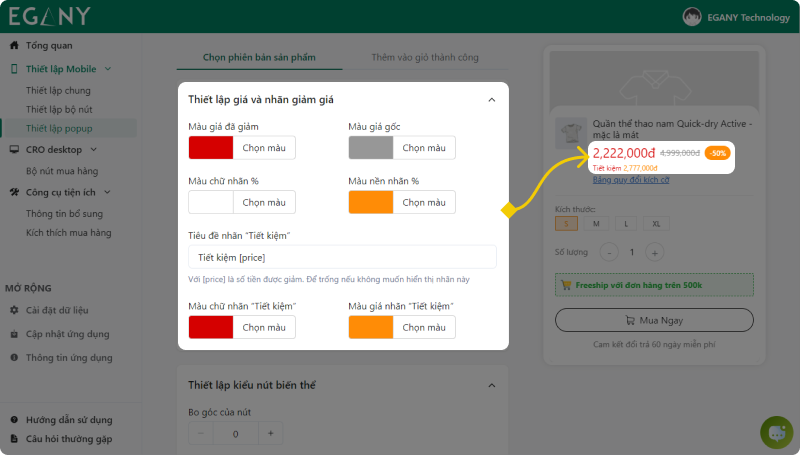
Thiết lập giá và nhãn giảm giá
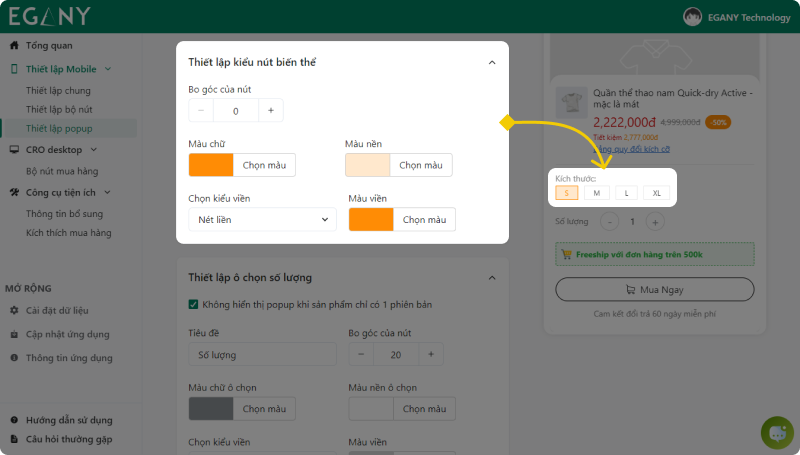
Thiết lập kiểu nút biến thể
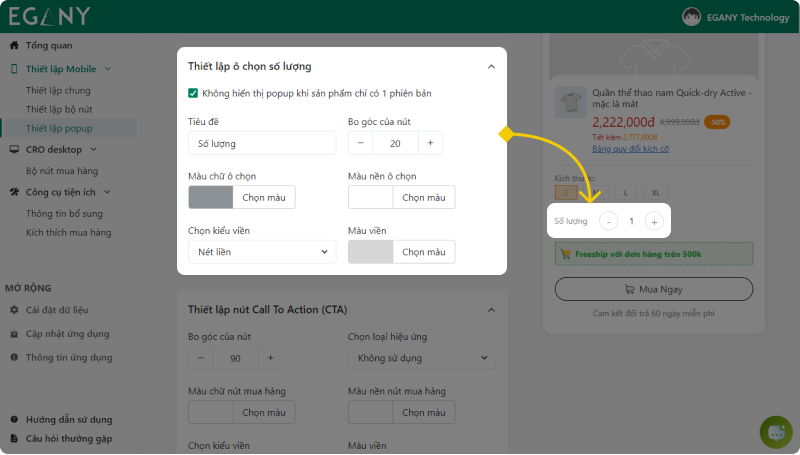
Thiết lập ô chọn số lượng
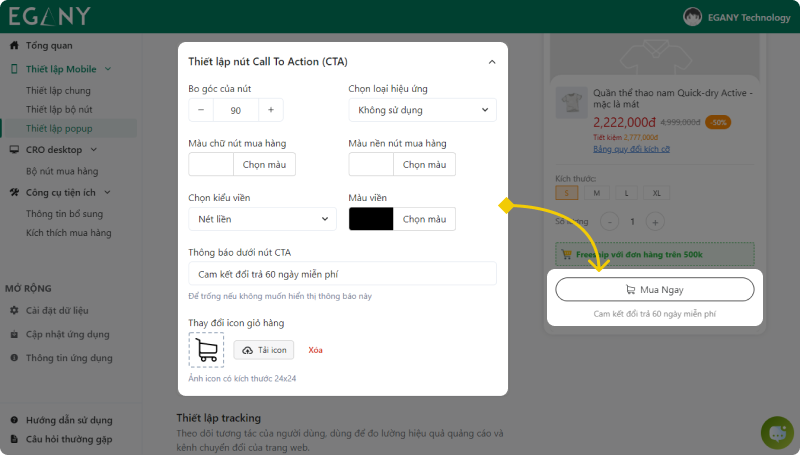
Thiết lập nút Call To Action (CTA)
2. Thêm vào giỏ hàng công
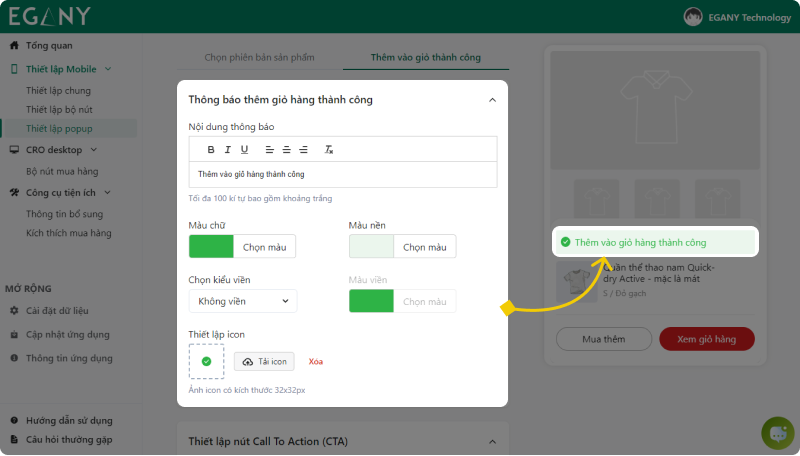
Truy cập Thiết lập mobile > Thiết lập popup > Thêm vào giỏ thành công
Thông báo thêm giỏ hàng thành công
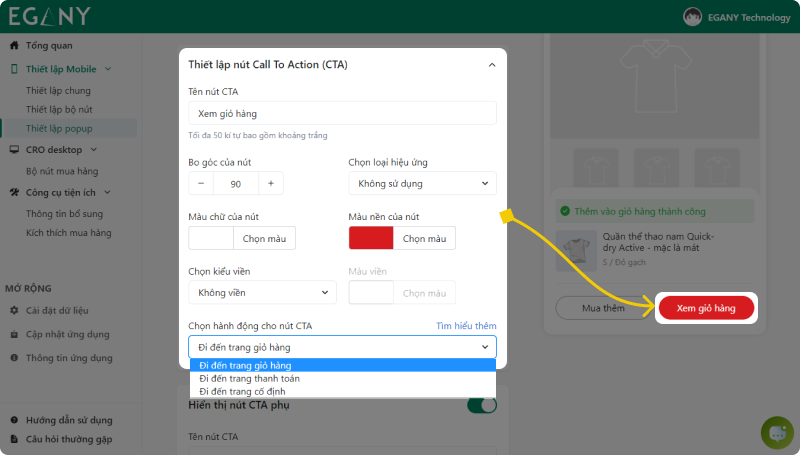
Thiết lập nút Call To Action (CTA)
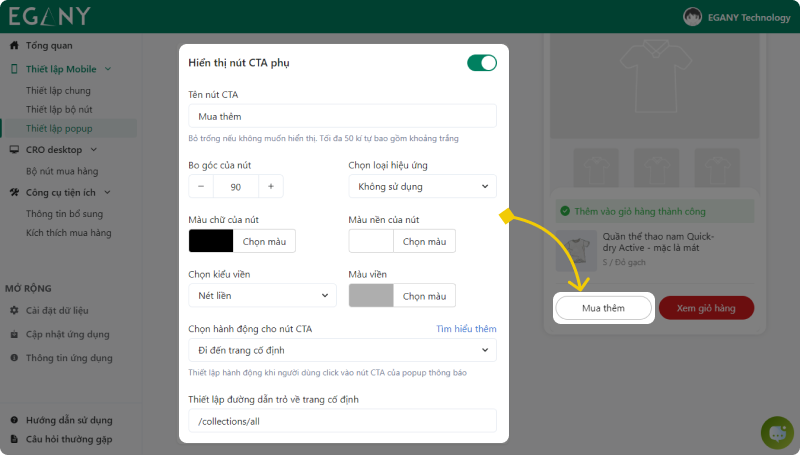
Hiển thị nút CTA phụ
Sau khi thực hiện theo hướng dẫn trên, các bạn đã có thể thiết lập popup chọn phiên bản sản phẩm và thêm vào giỏ thành công cho bộ nút CRO, nếu có thắc mắc trong quá trình thực hiện vui lòng liên hệ [email protected].