Thiết lập đếm ngược ở trang sản phẩm
Vào danh sách các addon đã cài đặt > Thiết lập addon Sales Countdown
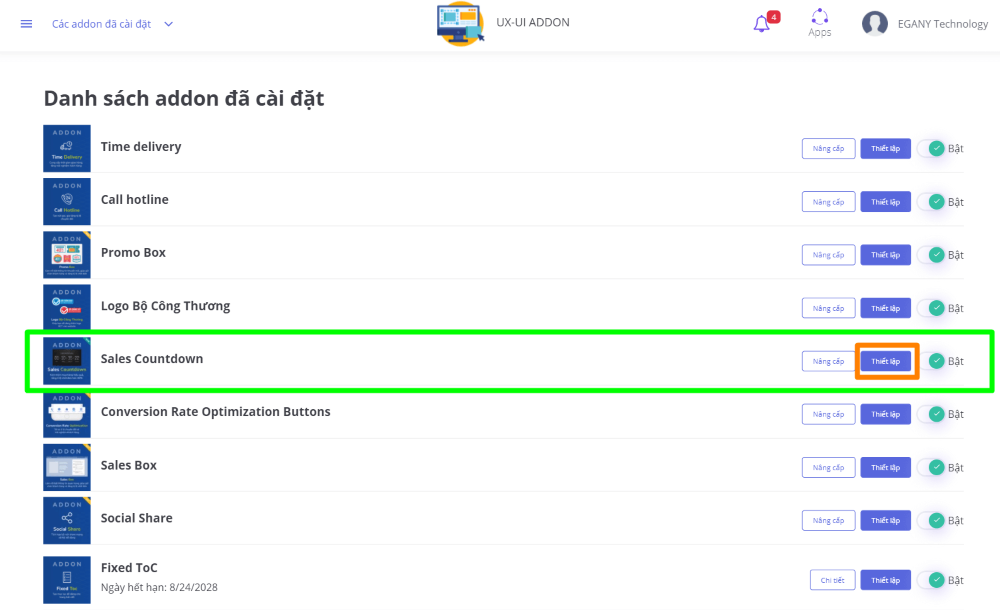
Chọn mục thiết lập
Chọn Đếm ngược ở trang sản phẩm
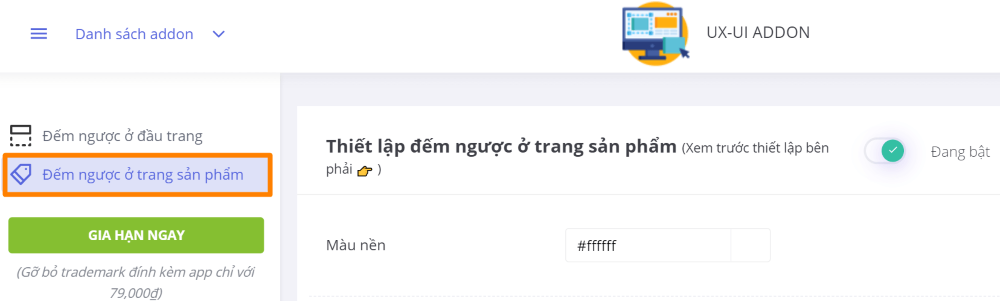
Đếm ngược ở trang sản phẩm
1. Thiết lập chung
Chọn màu nền cho bộ đếm ngược
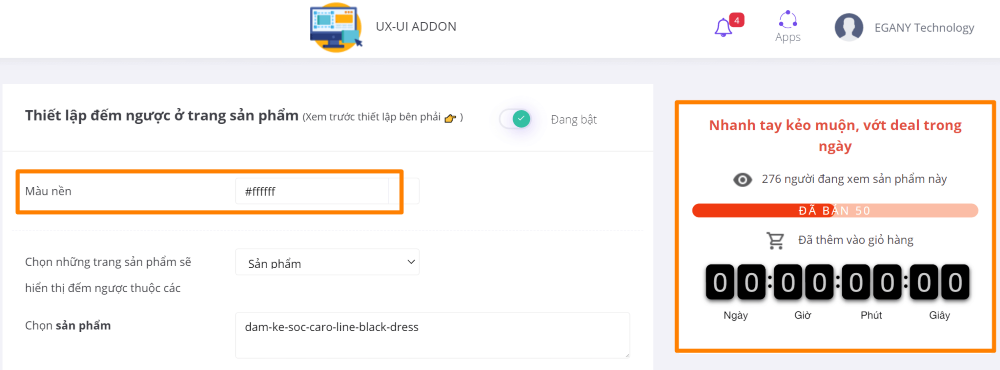
Màu nền đếm ngược ở trang sản phẩm
Chọn sản phẩm cụ thể hoặc nhóm sản phẩm sẽ hiển thị bộ đếm
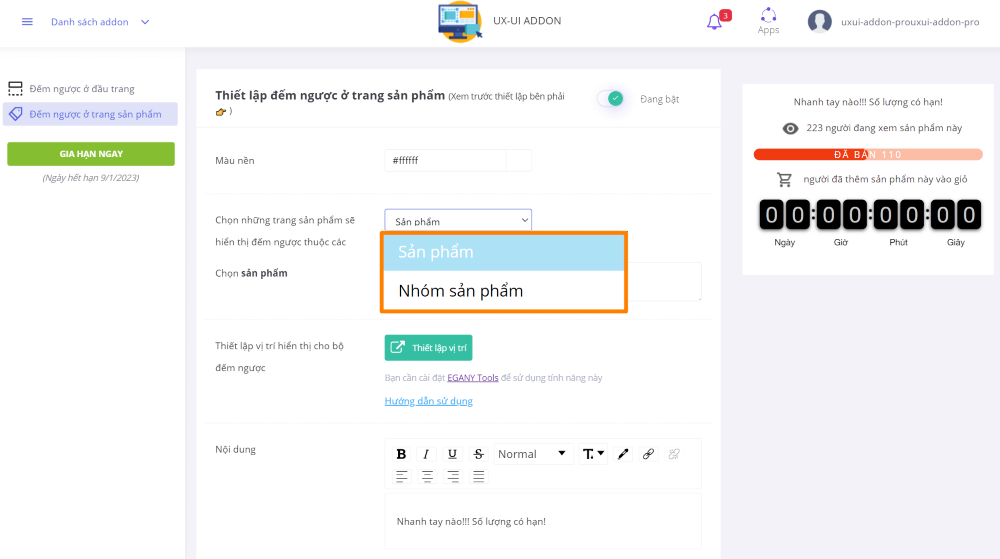
Chọn sản phẩm cụ thể hoặc nhóm sản phẩm sẽ hiển thị bộ đếm
Điền tên sản phẩm hoặc nhóm sản phẩm sẽ hiển thị bộ đếm
Tên nhóm sản phẩm / sản phẩm cách nhau bởi dấu ","
Trường hợp quý khách muốn addon xuất hiện ở nhiều sản phẩm hoặc nhóm sản phẩm, thì cần nhập tên đúng theo quy định.
Ví dụ: dam-co-dien-nut-mang-to-classic-dress,dam-tay-phong-hoa-tiet-gap-alvocado-dress.
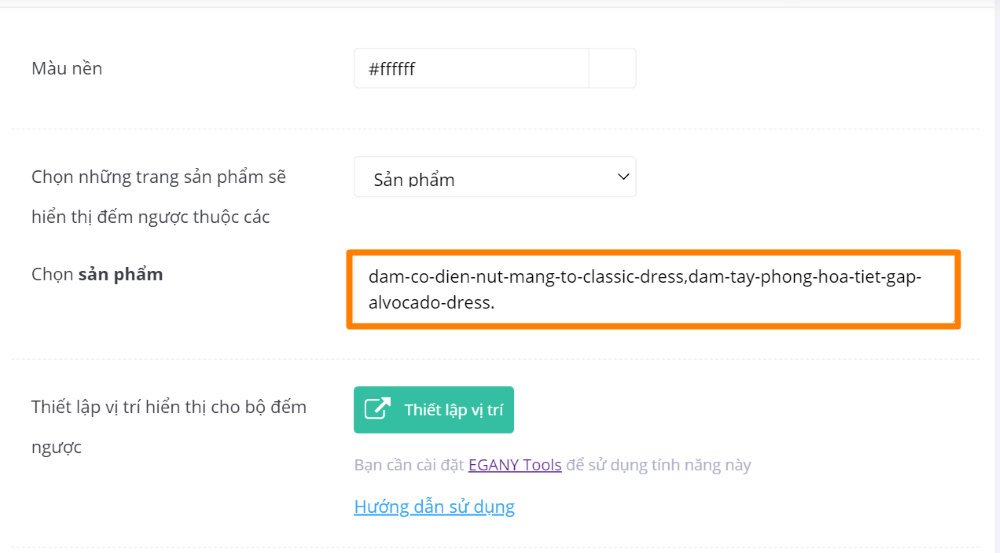
Điền tên sản phẩm hoặc nhóm sản phẩm sẽ hiển thị bộ đếm
Thiết lập vị trí addon như video bên dưới hoặc tham khảo tại đây.
Tùy chỉnh nội dung tiêu đề của bộ đếm ngược
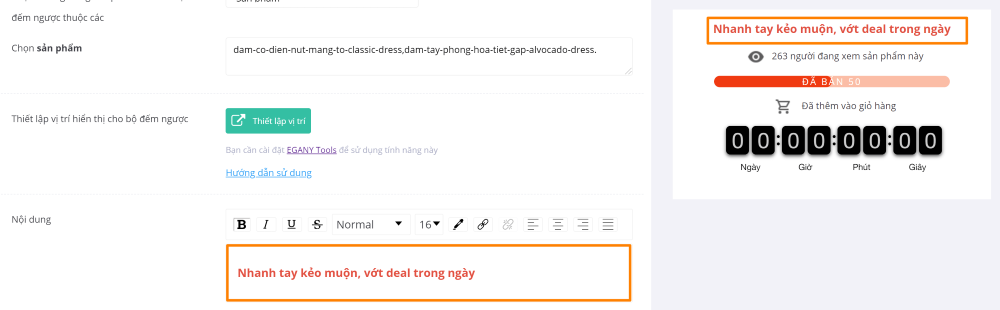
Tùy chỉnh nội dung tiêu đề của bộ đếm ngược
2. Thiết lập số người xem sản phẩm và số người thêm sản phẩm vào giỏ hàng
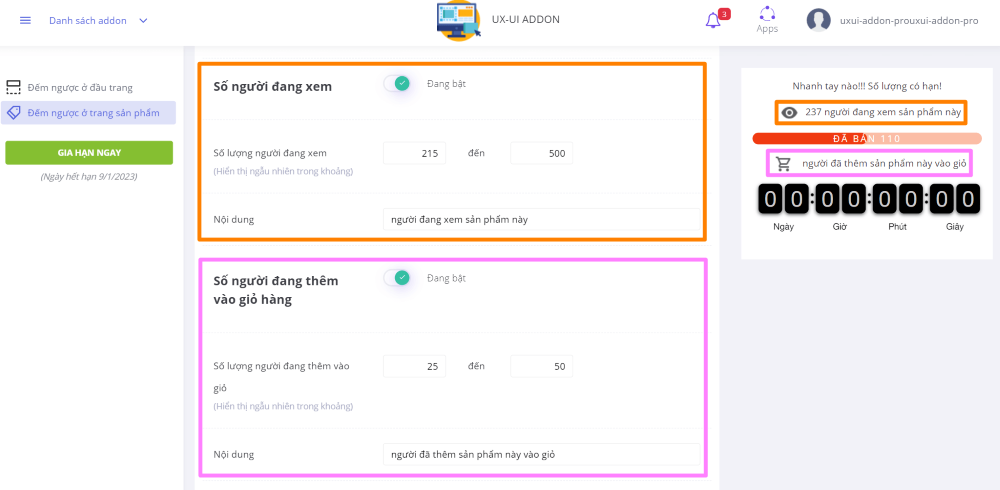
Thiết lập số người đang xem sản phẩm và số người đã thêm sản phẩm vào giỏ hàng
3. Thiết lập đếm ngược tồn kho
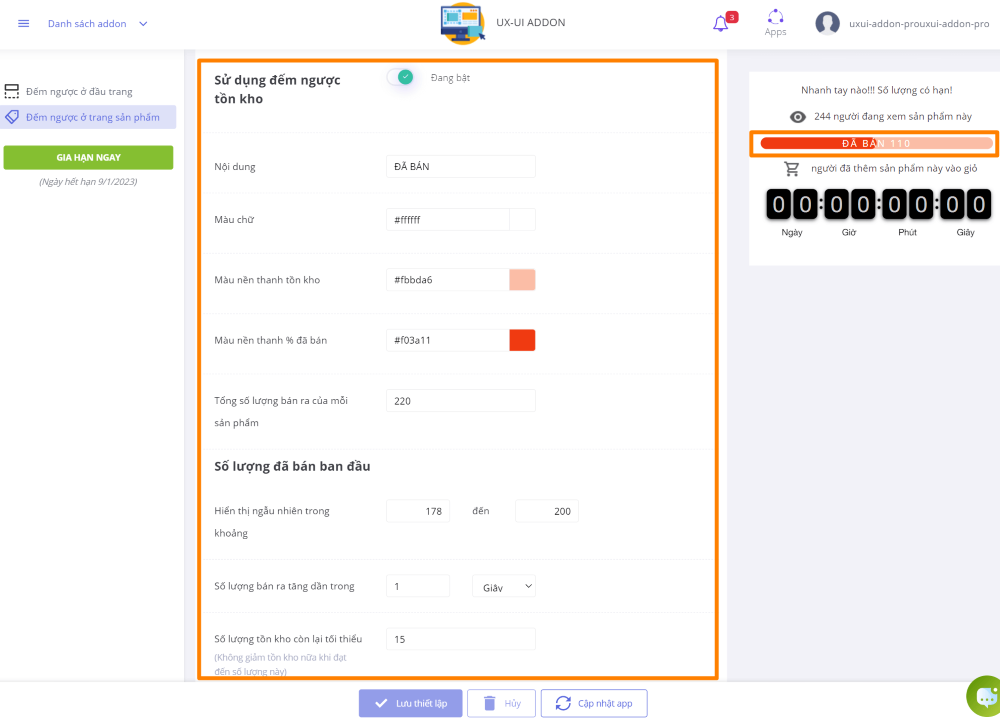
Thiết lập đếm ngược tồn kho
4. Thiết lập thông báo khi sản phẩm sắp hết hàng
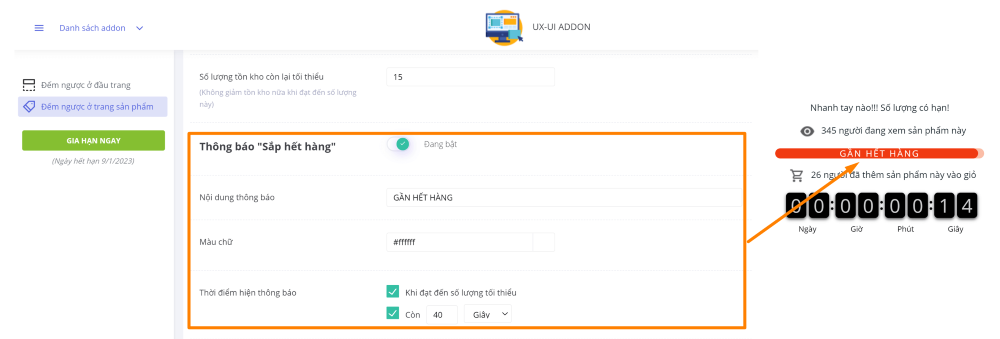
Thiết lập thông báo sắp hết hàng
5. Thiết lập đồng hồ đếm ngược
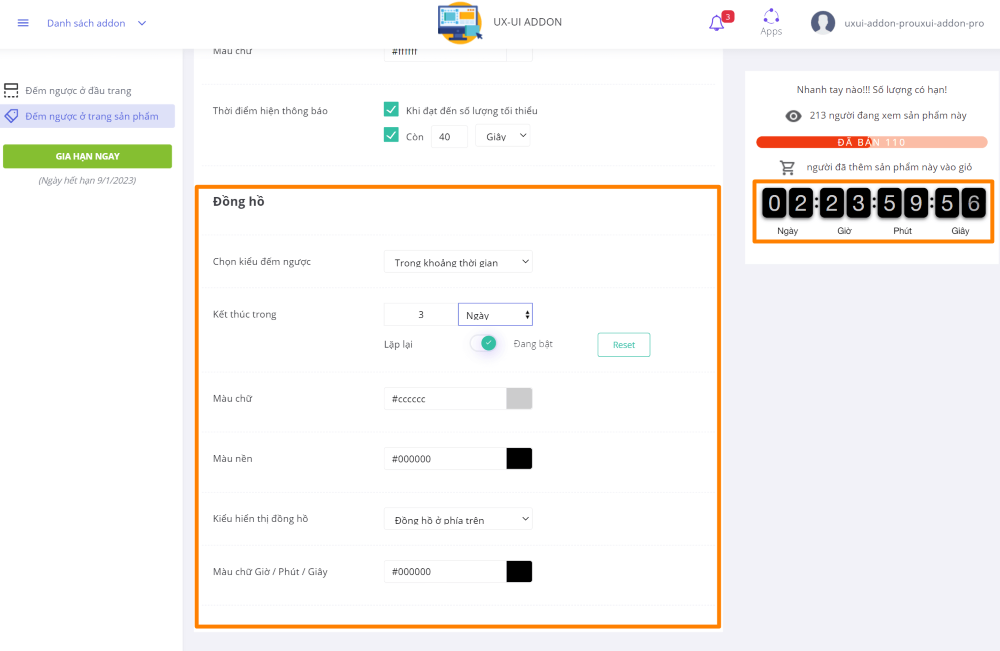
Thiết lập đồng hồ đếm ngược
Chọn Lưu để áp dụng các thay đổi và hoàn tất quá trình thiết lập
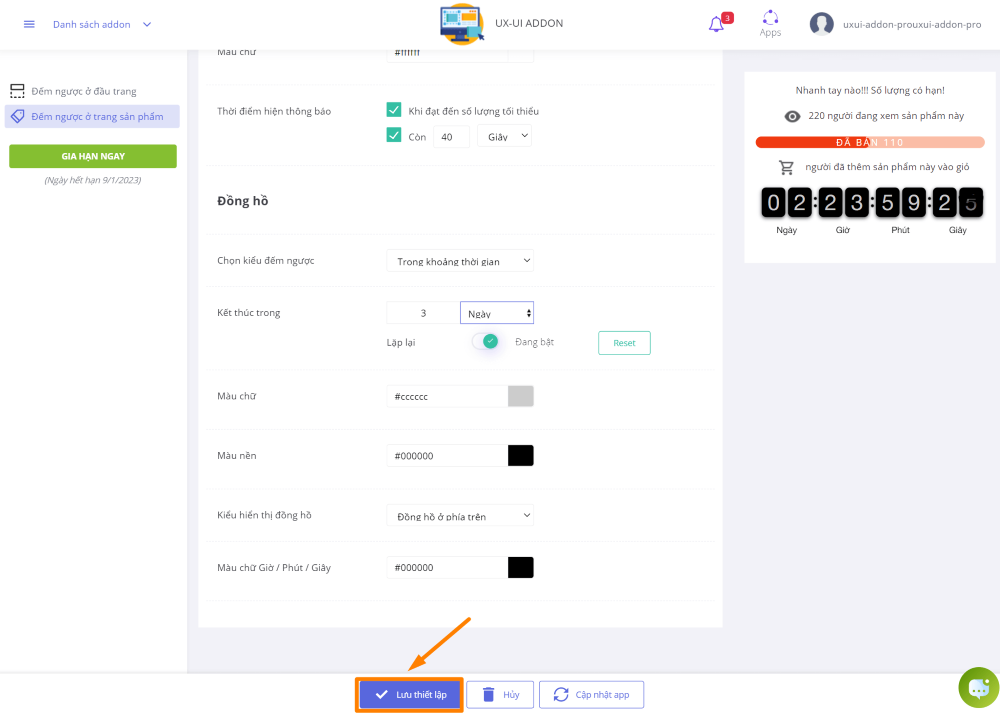
Lưu thông tin thiết lập
Nếu có thắc mắc trong quá trình sử dụng Sales Countdown, vui lòng liên hệ chúng tôi qua email [email protected].